Як дізнатися модель дисплея ноутбука перед покупкою заміни
лютого
17
/ 2026
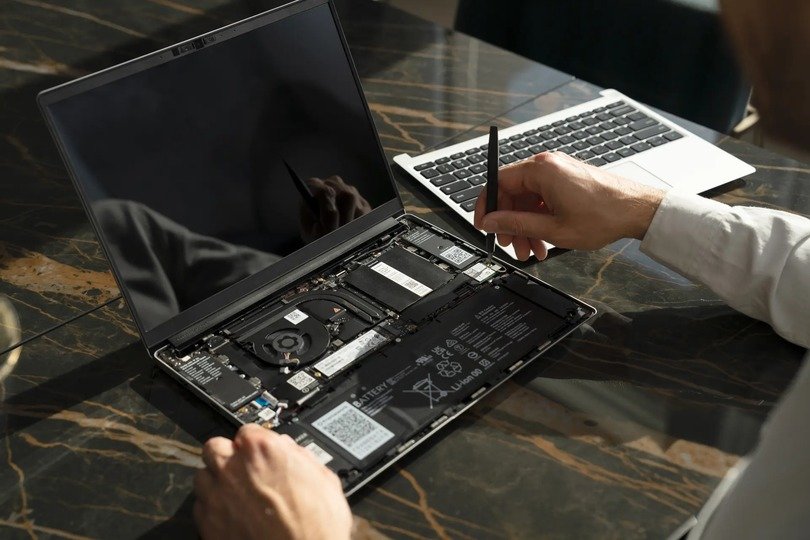
Коли час замінити екран, одне з найгірших рішень — це бездумно замовити «схожий дисплей». Навіть в межах однієї моделі ноутбука виробники можуть використовувати різні матриці, що відрізняються за роз’ємами, частотою, підсвічуванням і механізмами кріплення. Я неодноразово стикався з ситуацією, коли зовнішній вигляд дисплея здавався ідеальним, але не відповідав за ревізією або типом шлейфа. Це призводило до зайвих витрат та витраченого часу.
У цій статті я зібрав різноманітні ефективні методи, які дійсно дозволяють визначити точну модель дисплея перед його покупкою. Включено як фізичні позначення на корпусі та акумуляторі, так і використання BIOS, команд Windows та спеціалізованих програм, таких як AIDA64. Ми проаналізуємо методи, які забезпечують найбільш точні результати, а також розглянемо правильні підходи до перевірки інформації і способи уникнення найпоширеніших помилок під час вибору заміни.
Фізичні способи перевірки моделі дисплея
Визначити модель дисплея ноутбука за його фізичними маркуваннями – це найшвидший і найзручніший спосіб отримати точну інформацію. Виробники розміщують численні "підказки" на своїх пристроях, які можуть бути корисними при виборі відповідної заміни.
Наклейки на корпусі та під клавіатурою
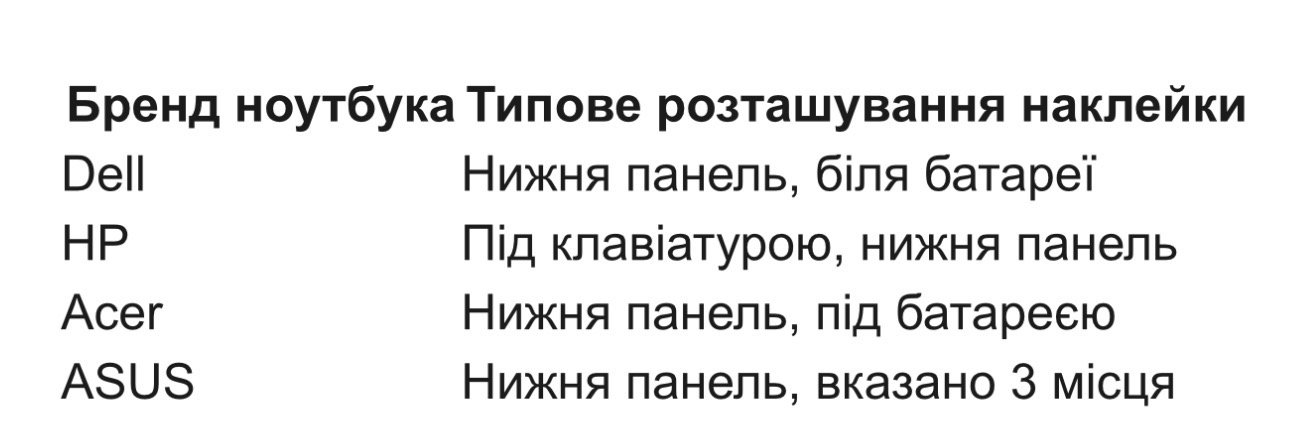
Першим місцем, яке варто перевірити, є наклейки на корпусі ноутбука. На невеликій панелі знизу зазвичай розміщується етикетка, що містить не лише модель пристрою, але й серійний номер, характеристики процесора та іншу важливу інформацію. Просто переверніть ноутбук і уважно огляньте його нижню частину.
Багато компаній розміщують інформаційні етикетки поруч із клавіатурою або тачпадом. На цих наклейках зазвичай наведено дані про процесор і відеокарту, як-от "AMD Ryzen 3" або "AMD Radeon Graphics". Цікаво, що в деяких моделях ноутбуків є QR-код, скануючи який, ви потрапляєте на веб-сайт виробника з докладною інформацією про пристрій.
Порівняльна таблиця розташування наклейок:
Інформація на батареї або в її відсіку
Якщо наклейки на корпусі стерлися або їх немає, рекомендується перевірити відсік для батареї. Перед тим як шукати інформацію там, вимкніть ноутбук через меню "Пуск" і витягніть зарядний пристрій.
Для ноутбуків із знімною батареєю обережно витягніть її, потягнувши за засувки. На самій батареї зазвичай розміщена детальна технічна інформація та маркування, включаючи модель дисплея. У деяких пристроях, особливо в Acer, можна знайти найдетальнішу технічну інформацію саме під батареєю.
Коробка, чек або гарантійний талон
Оригінальна упаковка є джерелом важливої інформації. На ній виробники наводять всі ключові дані, включаючи точну назву моделі, наприклад, "Dell XPS 13 9310" або "HP Pavilion 15-eh1020ua".
Крім коробки, перевірте:
• Гарантійний талон, де обов'язково вказується модель
• Чек або електронний рахунок, особливо якщо купували ноутбук онлайн
• Інструкцію з експлуатації (хоча там часто вказано лише серію)
Я завжди рекомендую зберігати упаковку та документацію протягом гарантійного терміну. Це не лише допомагає в ідентифікації моделі дисплея, але й спрощує процес обслуговування за гарантією.
Як дізнатися модель дисплея через BIOS
BIOS є потужним засобом для отримання інформації про технічні характеристики вашого ноутбука, в тому числі і про модель дисплея. Цей спосіб особливо корисний у випадках, коли фізичні позначення відсутні або важко читаються.
Клавіші для входу в BIOS на різних брендах
Для входу в BIOS необхідно натиснути певну клавішу або комбінацію клавіш відразу ж після запуску ноутбука. Ці кнопки можуть змінюватись в залежності від виробника:
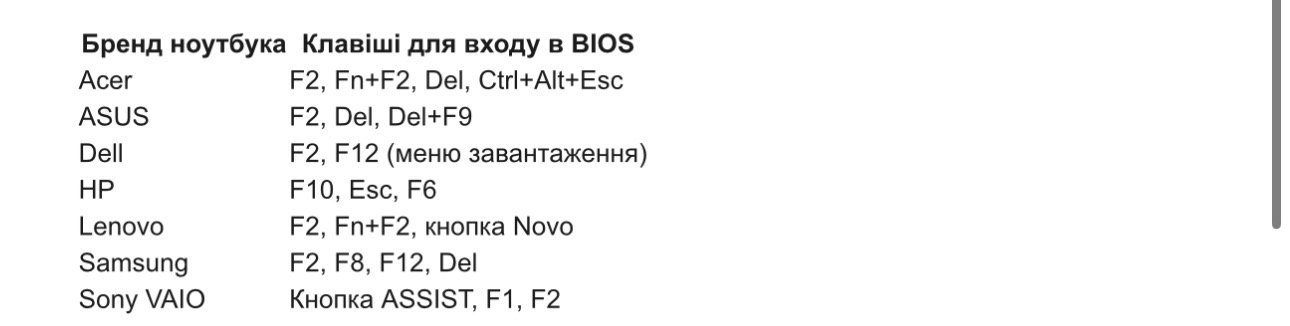
Важливо почати натискання одразу після ввімкнення пристрою. Я зазвичай раджу кілька разів натиснути на необхідну клавішу, щоб точно влучити у правильний момент.
«BIOS — це перше місце, куди слід звернутися для отримання технічної інформації про ноутбук. Ці дані зчитуються безпосередньо зі системної плати та залишаються доступними незалежно від операційної системи Windows. Якщо в BIOS зазначена модель пристрою, це один із найнадійніших способів підтвердити необхідну інформацію перед вибором нового дисплея».
Де шукати модель у меню BIOS
Після успішного входу в BIOS, інформацію про дисплей можна знайти в таких розділах:
• Вкладка Info або Information - найпоширеніше місце для відображення моделі
• Розділ Advanced - містить детальну інформацію про компоненти
• Device Name або Product Name - тут часто вказується повна назва моделі
У певних версіях BIOS назва дисплея може бути зазначена у рядку "Product Name" поряд із іншими технічними параметрами. Також, зверніть увагу на розділи з назвами "Display", "Monitor" або "Screen", щоб отримати більш детальну інформацію.
Що робити, якщо модель не відображається
Якщо в BIOS не відображається модель дисплея, спробуйте такі дії:
1. Перевірте налаштування UEFI/CSM. Якщо CSM вимкнений, а ваша графічна карта не підтримує режим UEFI, це може призвести до проблем з відображенням на екрані.
2. Спробуйте під'єднати зовнішній монітор. Якщо ви використовуєте Display Port, то варто спробувати замінити його на HDMI, щоб усунути можливі проблеми з відображенням.
3. Якщо жоден з застосованих методів не дав результату, спробуйте використовувати програмні засоби в Windows. Вони зазвичай можуть надати більш детальну інформацію про ваші комплектуючі.
Кожного разу, коли я розглядаю можливість заміни дисплея ноутбука, спершу перевіряю BIOS, перш ніж переходити до програмних рішень. Це пов'язано з тим, що в BIOS міститься основна технічна інформація про всі компоненти.
Також при виборі деталей для ноутбука я звертаю увагу на такі платформи, як Comfy, Zeto та Ebay. На цих сайтах часто можна перевірити точні характеристики (діагональ, роздільну здатність, тип матриці, інтерфейс eDP/LVDS), порівняти сумісність за парт-номером та уникнути ситуацій з несумісністю дисплея. Це особливо актуально для ноутбуків, де одна й та сама модель може мати кілька варіантів дисплеїв, тому варто перевіряти інформацію. Навіть невелика різниця в маркуванні часом означає, що складові не можуть поєднуватися між собою.
Програмні методи у Windows
Операційна система Windows має вбудовані інструменти, які дають можливість точно визначити модель дисплея без необхідності розбирати ноутбук. Я регулярно використовую ці способи перед тим, як замовити заміну екрана ноутбука.
Команда wmic у командному рядку
Командний рядок є зручним інструментом для отримання технічних характеристик вашого ноутбука, включаючи інформацію про модель екрану. Для використання цього методу:
1. Натисніть Win + R, у вікні введіть cmd і натисніть Enter
2. У чорному вікні, що відкрилося, введіть команду wmic csproduct get name і натисніть Enter
3. Система миттєво відобразить повну модель вашого ноутбука
Щоб отримати детальнішу інформацію, можна скористатися командою wmic csproduct get identifyingnumber, name, vendor. Вона також надає серійний номер і дані про виробника.
Використання msinfo32 для перегляду системної інформації
Цей інструмент надає найдетальнішу інформацію про всі компоненти вашого пристрою:
1. Натисніть Win + R і введіть msinfo32
2. У вікні "Відомості про систему" зверніть увагу на рядки "Виробник" та "Модель"
Крім того, у розділі "Компоненти" → "Дисплей" доступна точна модель вашого екрану, що стане в нагоді при виборі заміни.
Засіб діагностики DirectX (dxdiag)
Інструмент діагностики DirectX також містить корисну інформацію:
1. Натисніть Win + R, введіть dxdiag і натисніть Enter
2. У вікні, що відкрилося, перейдіть до вкладки "Система"
3. Знайдіть рядки "Виробник комп'ютера" та "Модель комп'ютера"
4. Перейдіть на вкладку "Екран" для перегляду деталей про дисплей
Порівняння програмних методів:

Завдяки поєднанню цих методів, я завжди отримую всю важливу інформацію для того, щоб правильно обрати дисплей для заміни.
Сторонні утиліти для точного визначення моделі
Щоб отримати найдокладнішу інформацію про модель дисплея ноутбука, сторонні утиліти стануть корисними асистентами. Ці програми можуть витягувати навіть ті дані, які недоступні через стандартні інструменти Windows.
AIDA64: де знайти модель дисплея
AIDA64 – професійна програма для діагностики комп'ютерного обладнання. Щоб знайти модель дисплея:
1. Завантажте програму з офіційного сайту (доступна 30-денна пробна версія)
2. Після встановлення відкрийте розділ "Відображення" у лівому меню програми
3. Оберіть пункт "Монітор"
На екрані з'являться докладні дані про ваш дисплей: назва, ідентифікатор, модель, серійний номер та інші характеристики. Ця інформація допоможе вам при виборі нового дисплея для ноутбука.
HWMonitor: швидкий перегляд моделі
HWMonitor – безкоштовна утиліта для швидкого отримання інформації:
1. Завантажте програму з офіційного сайту (розмір близько 1,2 МБ)
2. Після запуску вона автоматично виводить показники всіх компонентів
3. Інформація про дисплей відображається в основному меню
Для збереження отриманих результатів ви можете скористатися опцією "File-Save Monitoring Data". Це дозволяє порівнювати результати з попередніми показниками або використовувати їх для складання звіту.
Speccy або CPU-Z: прості безкоштовні варіанти
Speccy – легка у використанні програма від розробників CCleaner:
• Після запуску надає загальну інформацію про систему
• Розділ дисплея містить технічні характеристики монітора
• Також відображає температуру компонентів
Hоча CPU-Z в основному фокусується на процесорах, він також пропонує деталі про всю систему, включаючи модель дисплея. Це особливо зручно для швидкого огляду.
Порівняльна таблиця утиліт
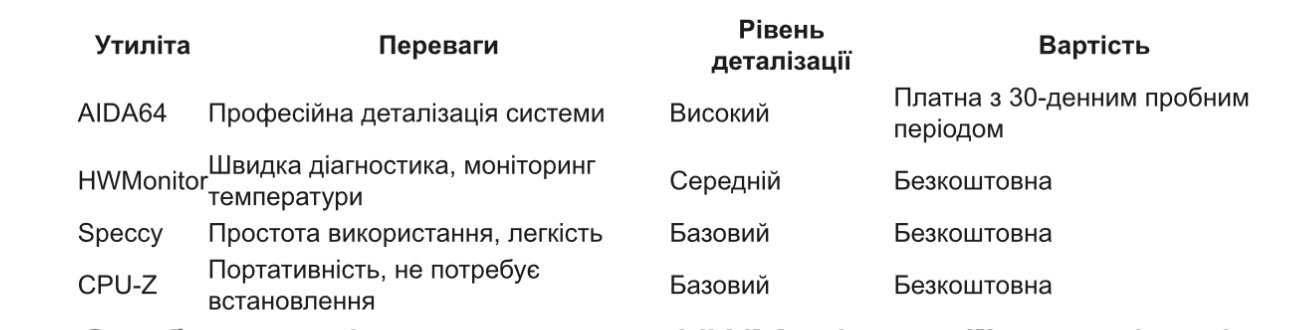
Особисто я віддаю перевагу HWMonitor за її швидкість і зручність, але для докладного аналізу перед тим, як замовляти заміну екрана, краще скористатися AIDA64. Вона пропонує найдетальнішу інформацію про всі компоненти системи.
Висновок
Найбільш надійний метод вибору правильного дисплея — це спочатку з'ясувати точну модель матриці через маркування чи за допомогою EDID (наприклад, використовуючи AIDA64 або різні системні утиліти). Лише після цього варто підбирати заміну, звертаючи увагу на параметри роз’єму, частоту, тип підсвітки та сумісність. Такий підхід дозволяє зекономити час і гроші та забезпечує відсутність несподіванок із новим екраном.
Схожі Новини
-
серпня 02 / 2020
-
січня 19 / 2024
-
березня 21 / 2021
-
січня 24 / 2025